スコアラボ
|
■はじめに この「スコアラボ」はキーフリックによる入力とピアノ演奏による自動入力を備えた楽譜作成アプリです。 ①アプリケーション最初の画面です。 演奏、楽譜のどちらからでも作れます。 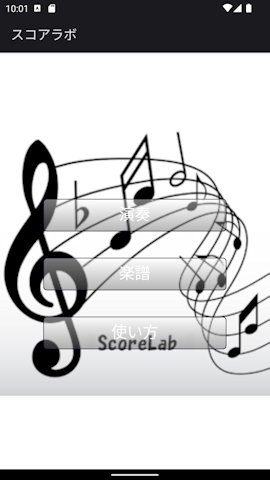
|
|
■演奏 ②ピアノで演奏する事が出来ます。 画面タッチで演奏して下さい。 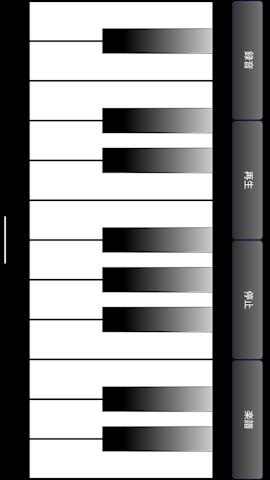
|
|
録音して楽譜へ進むと自動で楽譜が出来ています。 録音は録音ボタンをタップして下さい。 ③録音中は赤色に変わります。 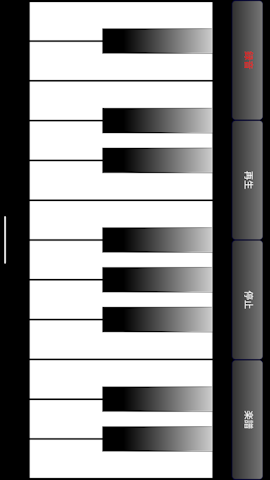
|
|
④演奏から楽譜へ移った画面 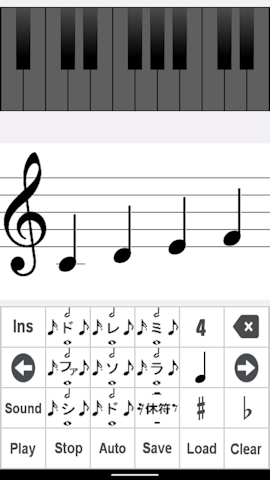
|
|
■楽譜 ⑤音階のボタンにタッチして入力したい音符へフリックします。 フリック無しは四分音符になります。 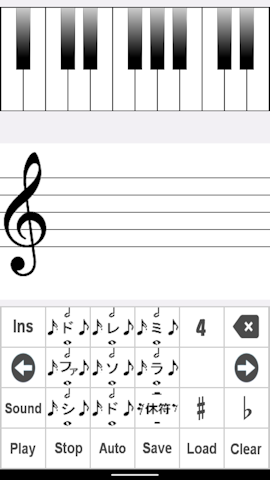
|
|
カーソル ⑥音符の下の青いバーはカーソルです。 通常は青です。 入力は最後に追加されていきます。 削除も最後の音符が対象です。 カーソルは矢印で移動できます。 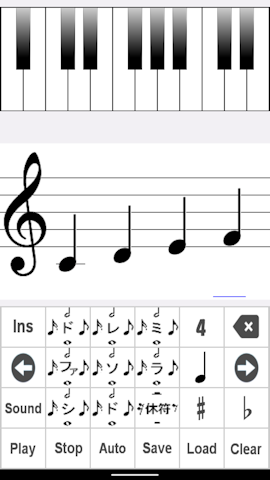
|
|
Ins ⑦インサートモード Insボタンをタップするとボタンが水色に変わりカーソルは赤に変わります。 インサートモード時は入力した音符はカーソル位置に入ります。 削除はカーソル位置の音符が削除されます。 解除はもう一回タップして下さい。 最後尾以外はインサートモードになります。 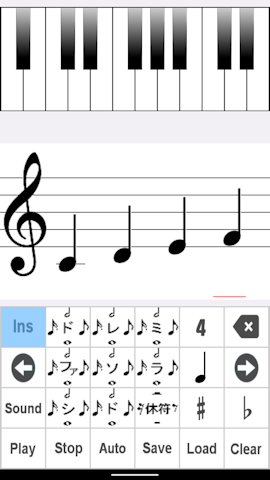
|
|
Sound サウンド Soundボタンをタップするとボタンが水色に変わり 入力時に音が出ます。 解除はもう一回タップして下さい。 Auto オート Autoボタンをタップするとボタンが水色に変わり Play中に楽譜がスクロールします。 解除はもう一回タップして下さい。 Play 楽譜を再生します。 Stop 再生を止めます。 Clear 楽譜をクリアします。 ♯ ♯が入力出来る様になりました。 ♯ボタンをタップするとボタンが水色に変わり 解除はもう一回タップして下さい。 ♭ ♭が入力出来る様になりました。 ♭ボタンをタップするとボタンが水色に変わり 解除はもう一回タップして下さい。 音符変換 音符が簡単に変換できます。 カーソルを移動して音符ボタンを上下にフリックして下さい。 音階 音階が広がりました。 3,4,5が選べます 音階ボタンを上下にフリックして下さい。 Save ⑧データの保存 作成した楽譜を名前を付けて保存できます。 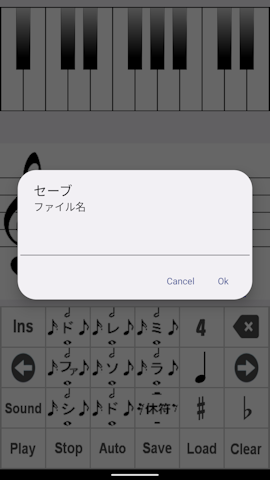
|
|
Load ⑨データの読込 保存してあるデータが読込めます。 リストから読込みたいデータ上をタップして下さい。 削除はリスト上を長押しして下さい。 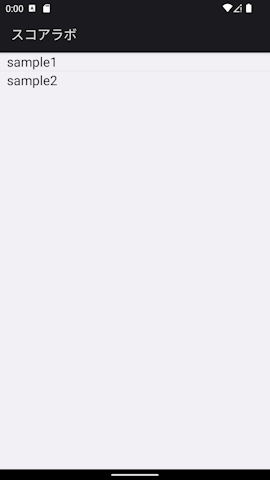
|
|
⑩演奏 作った楽譜で演奏することが出来ます。 上部のピアノをタップして下さい。
|
|
⑪演奏画面 自動で演奏が始まります。 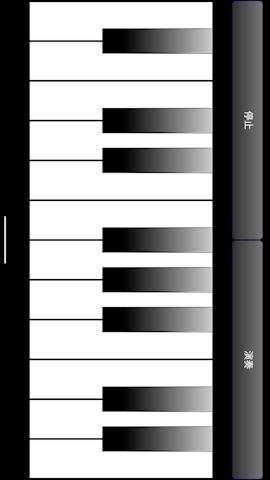
|
|
■おわりに ピアノで弾いて簡単に楽譜が作れ、またその逆も直ぐに試せる様に進化させました。楽しんで頂ければ幸いです。 |